


Table des matières
Tu veux te lancer ? Parfait, t'es au bon endroit.
Tu t'es intéressé au vibecoding. Tu vois le potentiel. Tu as envie de t'y mettre sérieusement, mais tu as un budget limité et tu veux commencer avec ce qui se fait de mieux sur le marché.
Bienvenue, tu tombes au bon endroit.
Je vais t'apprendre à installer et configurer Claude Code aujourd'hui. Le but, c'est pas que tu maîtrises l'outil de A à Z. Le but, c'est que tu sois opérationnel rapidement pour pouvoir tester, coder ton premier petit projet, te faire la main avec l'interface.
Parce que oui, l'interface n'est pas intuitive. Je te l'accorde. C'est du terminal.
Le terminal, c'est pas si terrible
J'ai longtemps évité le terminal. Écran noir, commandes cryptiques, l'impression qu'une mauvaise touche allait tout casser. Quand j'ai découvert Claude Code, j'ai failli passer mon tour pour cette raison.
Grosse erreur.
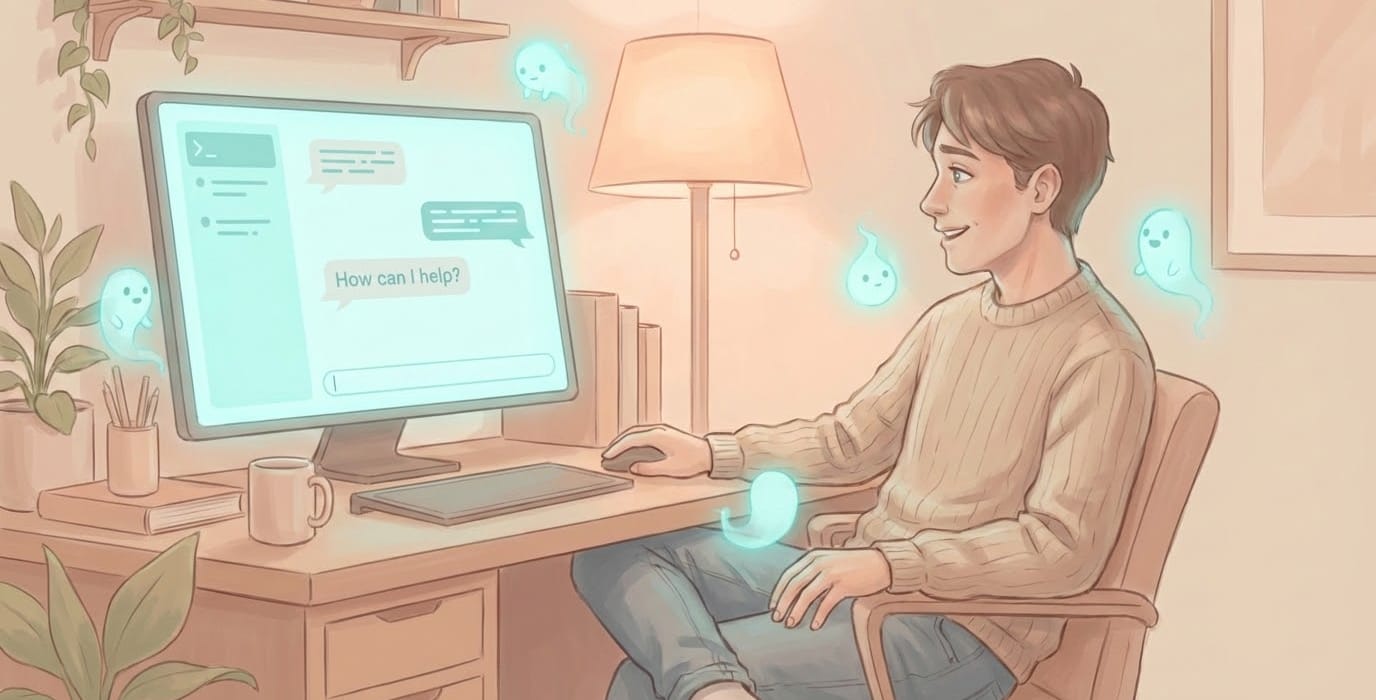
Parce qu'en fait, utiliser Claude Code dans VS Code, c'est juste ouvrir un panneau en bas de l'écran. Tu tapes claude, tu appuies sur Entrée, et tu parles normalement. Pas de syntaxe bizarre à apprendre. Pas de commandes à mémoriser. Tu décris ce que tu veux, Claude le fait.
Le terminal devient juste une fenêtre de chat.
Ce dont tu as besoin
Avant de commencer, assure-toi d'avoir :
- VS Code (gratuit) → code.visualstudio.com
- Un abonnement Claude → Je recommande le Max5 (100$/mois) pour apprendre. Le Pro (20$) est trop limité, tu vas taper la limite en 2-3h de code.
- Node.js → Si tu es sur Mac et que tu ne l'as pas :
brew install node
Installation (2 minutes)
Ouvre un terminal (n'importe où) et copie-colle cette ligne :
curl -fsSL https://claude.ai/install.sh | bashC'est tout. Le script gère les dépendances tout seul.
Pour executer ce script tu auras probablement besoin d'ajour node.js d'installé donc tu devras installé (sur mac)
# Installer Homebrew si tu ne l'as pas déjà
/bin/bash -c "$(curl -fsSL https://raw.githubusercontent.com/Homebrew/install/HEAD/install.sh)"

# Puis installer Node.js
brew install node
Une fois installé, lance cette commande pour vérifier que tout va bien :
claude doctorSi tu vois des coches vertes, tu es bon. Si quelque chose cloche, claude doctor te dit quoi corriger.
Setup confort (2 minutes)
Claude Code brut, ça marche. Mais tu vas vite te perdre : combien de tokens j'ai utilisé ? Quel modèle je suis ? Est-ce que Claude a fini ou il attend que je valide ?
J'ai créé une petite CLI qui installe tout ça d'un coup :
npx vibe-academy-cli setupNB: pour pouvoir l'utiliser, il faut être abonné à cette newsletter
Elle te propose d'installer :
- La status bar → Tu vois en permanence : ton modèle, tes tokens utilisés, ton usage du plan
- Les notifications sonores → Un son quand Claude a besoin que tu valides quelque chose (tu peux faire autre chose en attendant)
- Les hooks de sécurité → Protection contre les commandes dangereuses
Sélectionne "Global" pour que ça s'applique à tous tes projets.
Ton premier lancement
Maintenant, le moment de vérité.
- Ouvre VS Code
- Ouvre le terminal → Menu
Terminal > Nouveau terminalou raccourciCtrl+ù(Mac :Cmd+ù) - Tape
claudeet appuie sur Entrée
La première fois, il te demande de t'authentifier. Suis le lien, connecte-toi à ton compte Anthropic, et c'est fait.
Tu devrais voir apparaître la status bar en bas. Tu es prêt.
Les 3 modes - Le seul raccourci à retenir
Shift+Tab → C'est LE raccourci. Il fait défiler entre 3 modes :
| Mode | Ce qui se passe |
|---|---|
| Normal | Claude demande permission pour chaque action. Tu valides une par une. |
| Auto-accept | Claude code sans demander. Toi tu surveilles. Idéal quand tu lui fais confiance sur une tâche simple. |
| Plan | Claude réfléchit et propose un plan, mais ne modifie rien. Parfait pour les projets complexes. |
Mon workflow typique :
- Je démarre en mode Plan pour réfléchir au problème
- Je passe en Auto-accept pour l'implémentation
- Je reviens en Normal si je veux valider chaque étape
Par où commencer ?
Ne commence pas par un projet complexe. Fais-toi la main sur quelque chose de petit.
Mes suggestions :
- Un script Raycast (si tu es sur Mac)
- Un petit outil qui automatise un truc répétitif de ta journée
- "Aide-moi à renommer tous les fichiers de ce dossier selon [ta convention]"
L'idée : un projet où si Claude se plante, c'est pas grave. Tu apprends à interagir avec lui, à voir comment il réfléchit, à corriger sa trajectoire.
Et maintenant ?
Tu as Claude Code installé et configuré. Tu sais lancer une session et basculer entre les modes.
Dans le prochain article, on verra comment structurer ton premier vrai projet avec Claude Code : le CLAUDE.md, les commandes /init et /clear, et surtout comment éviter de gaspiller tes tokens.
Ressources :
- Documentation officielle Claude Code
- Ma CLI :
npx vibe-academy-cli setup
Commentaires